고정 헤더 영역

상세 컨텐츠
본문
- Docker 환경 구성
- Mac
- 먼저 Homebrew가 설치되어 있지 않다면 터미널에 다음의 명령어를 입력하여 설치한다.
/bin/bash -c "$(curl -fsSL https://raw.githubusercontent.com/Homebrew/install/HEAD/install.sh)" - brew 업데이트를 한 후 docker, docker-compose, colima를 차례로 설치한다
brew update brew install docker brew install docker-compose brew install colima - colima를 실행한다
- colima를 실행하는 이유는 docker daemon을 실행시켜 나중에 docker container를 띄울 수 있는 준비를 하기 위함이다. colima를 실행하지 않으면 docker container를 실행 시키려고 할때 daemon이 돌아가지 않는다는 에러가 뜨면서 docker container가 실행되지 않는다.colima start
(사실 Docker Desktop for mac이나 Docker Desktop for Windows를 설치하면 이런 과정 필요 없이 바로 docker container를 띄울 수 있다.)
- 먼저 Homebrew가 설치되어 있지 않다면 터미널에 다음의 명령어를 입력하여 설치한다.
- Windows
- Mac
- MariaDB / PhpmyAdmin 실행 예제
- Docker Compose를 사용하여 mariadb / phpmyadmin을 띄우기 위해서는 docker-compose.yml이라는 파일을
만들어 다음의 설정을 입력하여야 한다.
(참고로 mac M1 칩 유저는 위의 mariadb service에서 주석 처리한 부분 처럼 platform을 명시해줘야 한다! )version: "3.2" services: mariadb: # platform: linux/amd64 << mac M1 칩 유저의 경우 platform 명시해줘야 함~! image: mariadb:10.3 container_name: mariadb ports: - 3306:3306 restart: always volumes: - ./conf.d:/etc/mysql/conf.d - /var/run/docker.sock:/var/run/docker.sock environment: - MYSQL_ROOT_PASSWORD=${MYSQL_ROOT_PASSWORD} - MYSQL_USER=${MYSQL_USER} - MYSQL_PASSWORD=${MYSQL_PASSWORD} - MYSQL_DATABASE=${MYSQL_DATABASE} networks: - myNetwork phpmyadmin: image: phpmyadmin/phpmyadmin:latest container_name: phpmyadmin restart: always links: - mariadb ports: # 83 is the host port and 80 is the docker port - 83:80 environment: - PMA_ARBITRARY=1 - PMA_HOST=mariadb - PMA_PORT=3306:3306 depends_on: - mariadb networks: - myNetwork networks: myNetwork: driver: bridge - 같은 디렉토리안에 .env라는 파일을 만들어 다음의 변수들을 입력하여 사용한다.
- 이 변수들은 docker-compose.yml에서 사용될 수 있다!!MYSQL_ROOT_PASSWORD=1234 MYSQL_USER=user MYSQL_PASSWORD=1234 MYSQL_DATABASE=myDB - 폴더의 구조를 보여주면 다음과 같다.
(나는 mariadb라는 폴더를 만들어 하위에 docker-compose.yml 및 .env 파일을 만들었다.)
-- mariadb -- docker-compose.yml -- .env - docker-compose.yml 파일이 있는 경로에서 다음의 명령어를 실행하면, mariadb / phpmyadmin container를
실행할 수 있다.
docker-compose up - 다음의 명령어를 통해서 2개의 container가 잘 돌아가고 있는지 확인한다.
- 아래와 같은 모습이면 성공!!docker ps
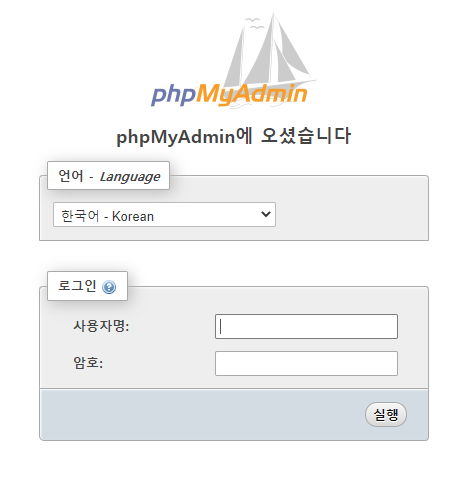
- 웹 브라우저에서 "localhost:83" 으로 접속하면 phpadmin 화면으로 들어갈 수 있다.
.env 파일에서 설정한 아이디와 비밀번호로 접속하면 된다.
- Docker Compose를 사용하여 mariadb / phpmyadmin을 띄우기 위해서는 docker-compose.yml이라는 파일을
여기까지 Docker Compose를 이용한 mariadb / phpmyadmin 실행 방법을
알아보았습니다!!


